
كيف أضيف موظفاً وأحدد صلاحياته في موثوق
خطوات دعوة موظف للانضمام لشركتك في موثوق، واختيار دوره، ثم تخصيص ما يراه وما يستطيع فعله من شاشة صلاحيات الموظف.
الإجابة السريعة
- افتح «إدارة الفريق» واضغط «دعوة موظف»
- اكتب بريد الموظف واختر دوره
- أرسل الدعوة
تقدر تدعو موظفيك للعمل على نفس حساب شركتك، وتحدد لكل واحد ما يراه وما يستطيع فعله، فيرى موظف المبيعات مثلاً الفواتير والعملاء فقط، ويبقى الباقي مخفياً عنه.
الخطوات
-
افتح «إدارة الفريق» واضغط «دعوة موظف»
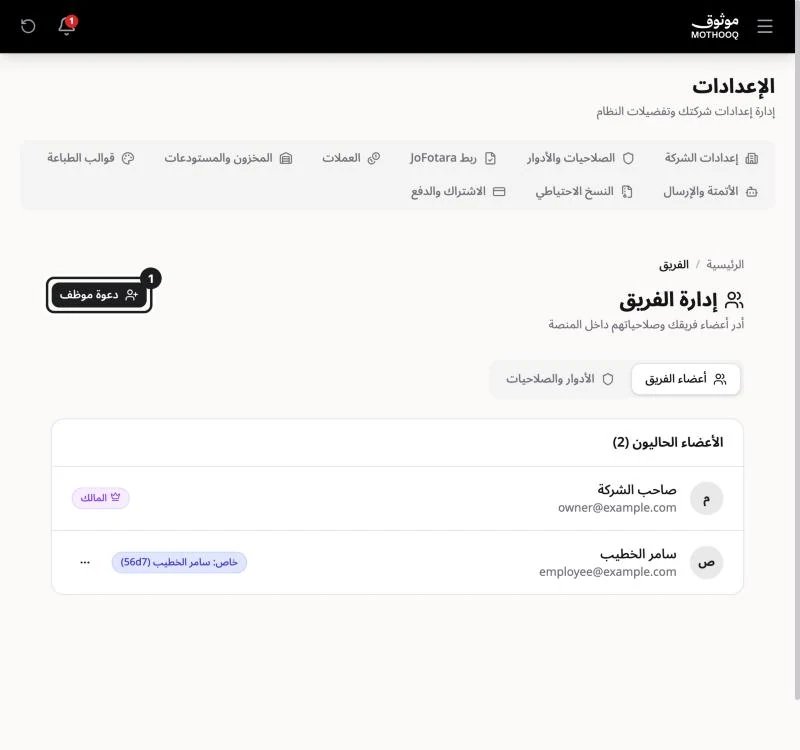
من القائمة الجانبية افتح «إدارة الفريق» (ضمن قسم الإعدادات). تظهر قائمة الأعضاء الحاليين، واضغط الزر الأسود «دعوة موظف» في أعلى الصفحة.
-
اكتب بريد الموظف واختر دوره
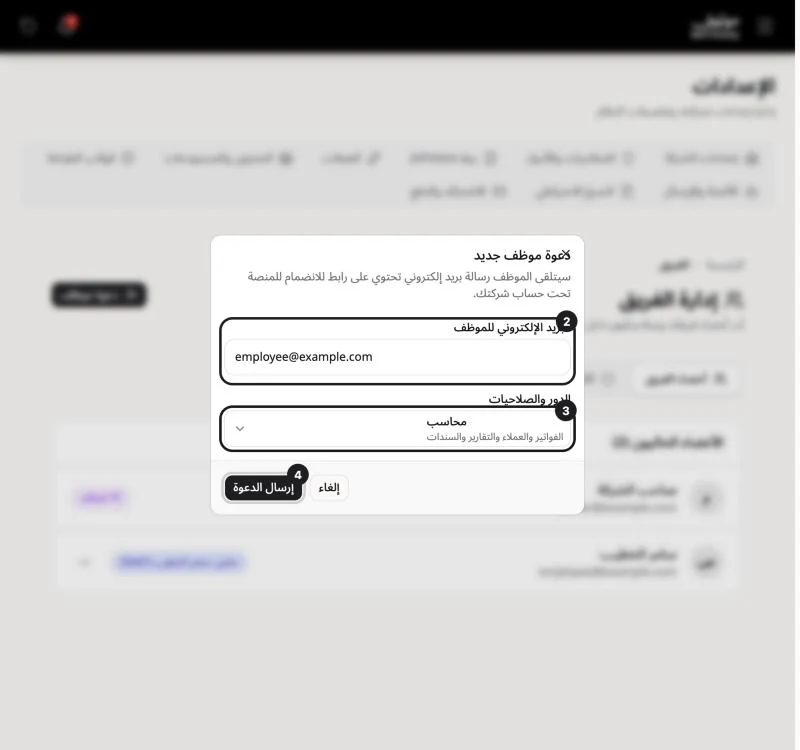
في نافذة «دعوة موظف جديد» اكتب «البريد الإلكتروني للموظف»، ثم اختر «الدور والصلاحيات». الأدوار الجاهزة: «مدير»، «محاسب»، «مندوب مبيعات»، «مشاهد».
-
أرسل الدعوة
اضغط «إرسال الدعوة». يتلقى الموظف رسالة بريد فيها رابط للانضمام، ويُنشئ حساباً جديداً بنفس البريد الإلكتروني الذي دعوته عليه، فيدخل مباشرة على شركتك بالدور الذي حددته.
-
غيّر الدور لاحقاً أو افتح خيارات الموظف
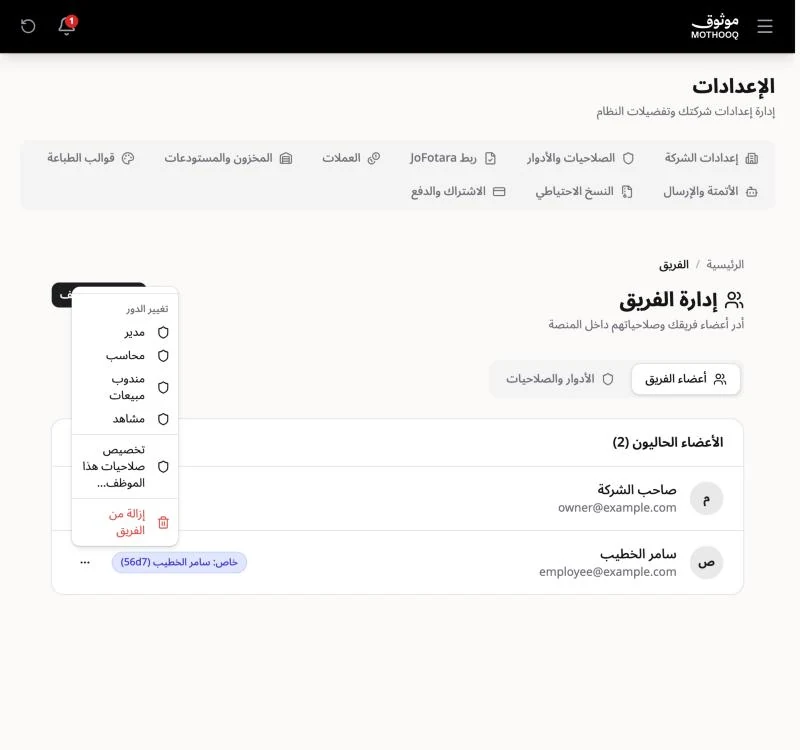
من قائمة الأعضاء اضغط الثلاث نقاط بجانب اسم الموظف. تجد «تغيير الدور» (مدير، محاسب، مندوب مبيعات، مشاهد)، و«تخصيص صلاحيات هذا الموظف…»، و«إزالة من الفريق».
-
خصّص صلاحيات الموظف
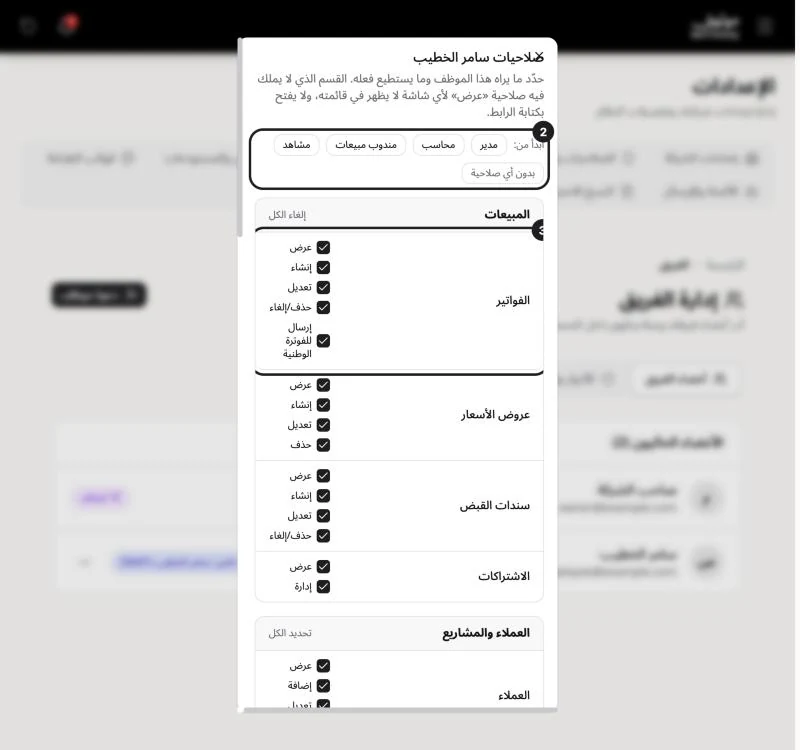
اختر «تخصيص صلاحيات هذا الموظف…» فتفتح نافذة صلاحياته. ابدأ من أحد الأدوار الجاهزة عبر «ابدأ من:» أو من «بدون أي صلاحية»، ثم علّم أو ألغِ ما تريد في كل قسم (الفواتير، عروض الأسعار، سندات القبض، العملاء…). واضغط «حفظ الصلاحيات» في أسفل النافذة.
- تخصيص الصلاحيات متاح للمالك فقط، ولا يمكن لأحد تغيير صلاحيات نفسه أو صلاحيات المالك.
- يستطيع المالك إنشاء أدوار جاهزة وتسميتها من تبويب «الأدوار والصلاحيات» في صفحة الفريق.
- لإيقاف وصول موظف اختر «إزالة من الفريق».
أسئلة شائعة
كم موظفاً أقدر أضيف؟
عدد المستخدمين يتبع باقتك: الخطة المجانية مستخدم واحد (1)، والاحترافية حتى 3، وخطة الأعمال حتى 10، والمؤسسية حتى 20. إذا وصلت للحد تظهر رسالة تطلب الترقية.
الموظف لم تصله الدعوة، ماذا أفعل؟
تأكد أنك كتبت بريده صحيحاً، واطلب منه البحث في مجلد الرسائل غير المرغوبة. الدعوة صالحة لمدة 7 أيام.
هل يستطيع الموظف رؤية بيانات شركات أخرى؟
لا، كل شركة معزولة عن الأخرى، ويرى الموظف بيانات شركتك فقط وبحسب صلاحياته.