
كيف أتابع المخزون وحركة الأصناف وأجرد الرصيد
شرح صفحة إدارة المخزون في موثوق: الكميات وقيمة المخزون، وحركة كل صنف من شراء وبيع، وتعديل الرصيد بعد الجرد، وتنبيه المخزون المنخفض.
الإجابة السريعة
- افتح «إدارة المخزون»
- تابع حركة أي صنف
- عدّل الرصيد بعد الجرد
المخزون في موثوق يتحدّث تلقائياً: تدخل البضاعة عند اعتماد فاتورة الشراء، وتخرج عند البيع بالكاشير، فتعرف دائماً كم تملك من كل صنف وكم تساوي بضاعتك.
الخطوات
-
افتح «إدارة المخزون»
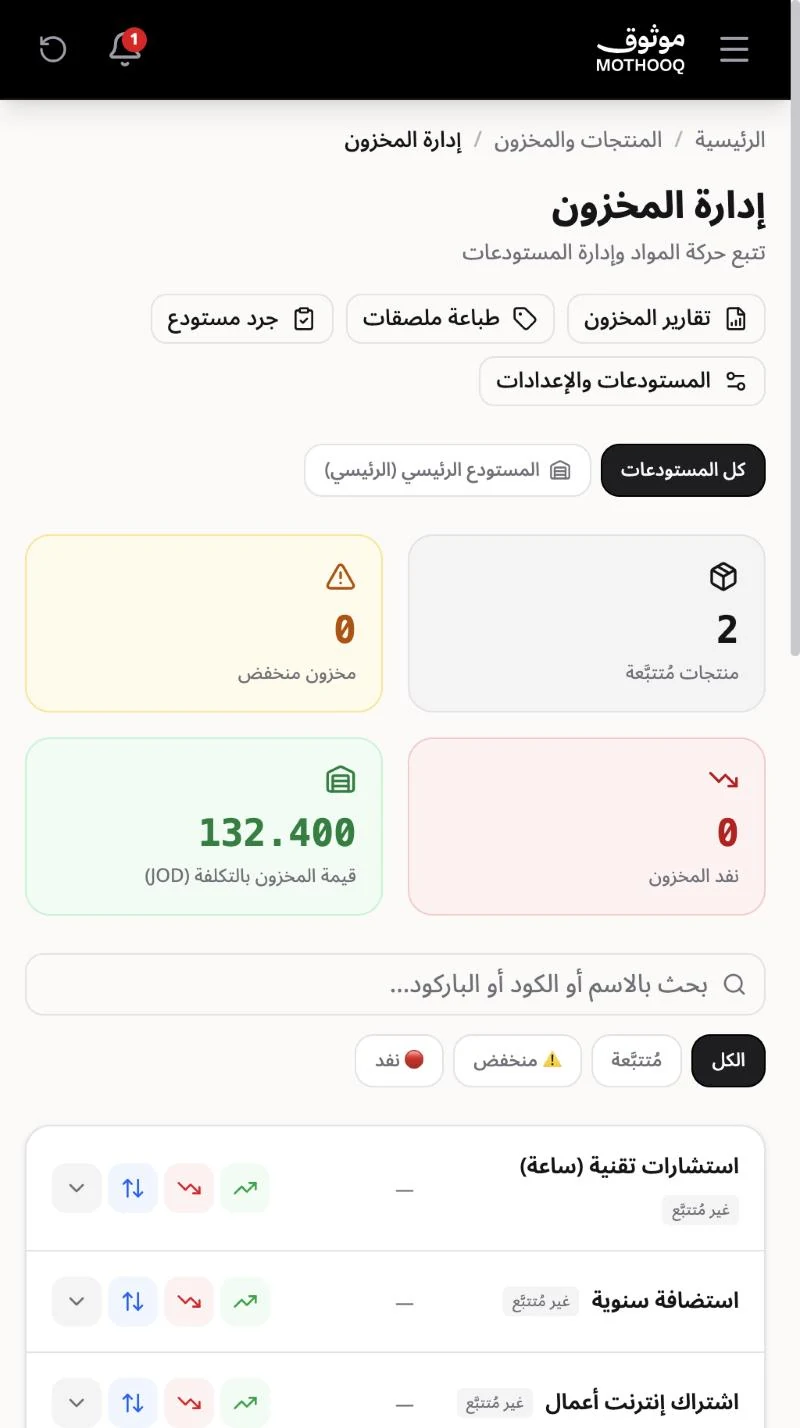
من القائمة الجانبية افتح «المنتجات والمخزون» ثم «إدارة المخزون». في أعلى الصفحة ملخص: «منتجات مُتتبَّعة»، و«مخزون منخفض»، و«نفد المخزون»، و«قيمة المخزون بالتكلفة (JOD)». ومن الأزرار: «تقارير المخزون»، و«طباعة ملصقات»، و«جرد مستودع»، و«المستودعات والإعدادات». وتقدر تصفّي القائمة بـ «مُتتبَّعة» أو «منخفض» أو «نفد»، وتختار «كل المستودعات» أو مستودعاً بعينه.
-
تابع حركة أي صنف
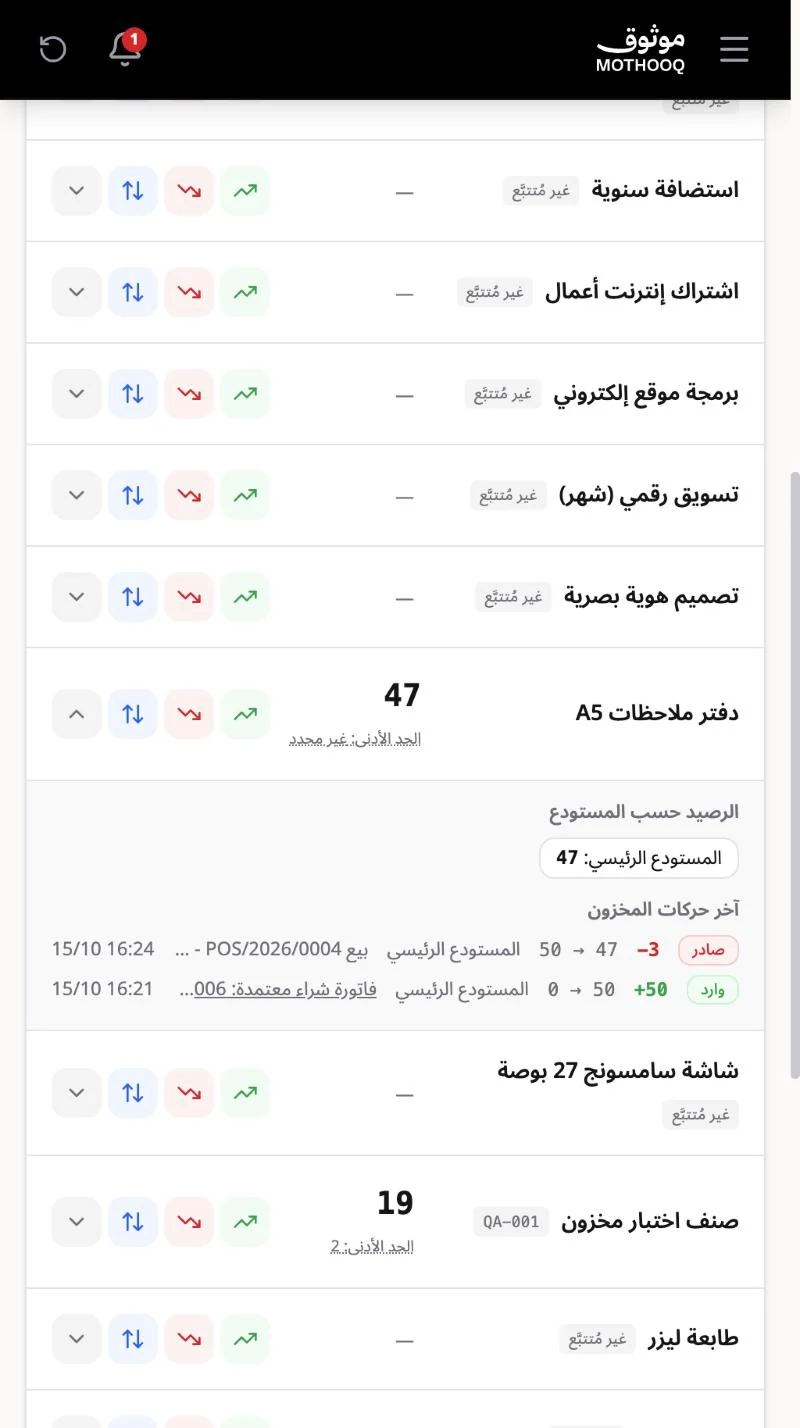
اضغط السهم في آخر سطر الصنف ليفتح تفاصيله: «الرصيد حسب المستودع»، و«آخر حركات المخزون». كل حركة تبيّن نوعها «وارد» أو «صادر»، والكمية، والرصيد قبلها وبعدها (مثل 50 ← 47)، والمستودع، ومصدرها: «فاتورة شراء معتمدة» أو «بيع POS» وغيرها، مع التاريخ.
-
عدّل الرصيد بعد الجرد
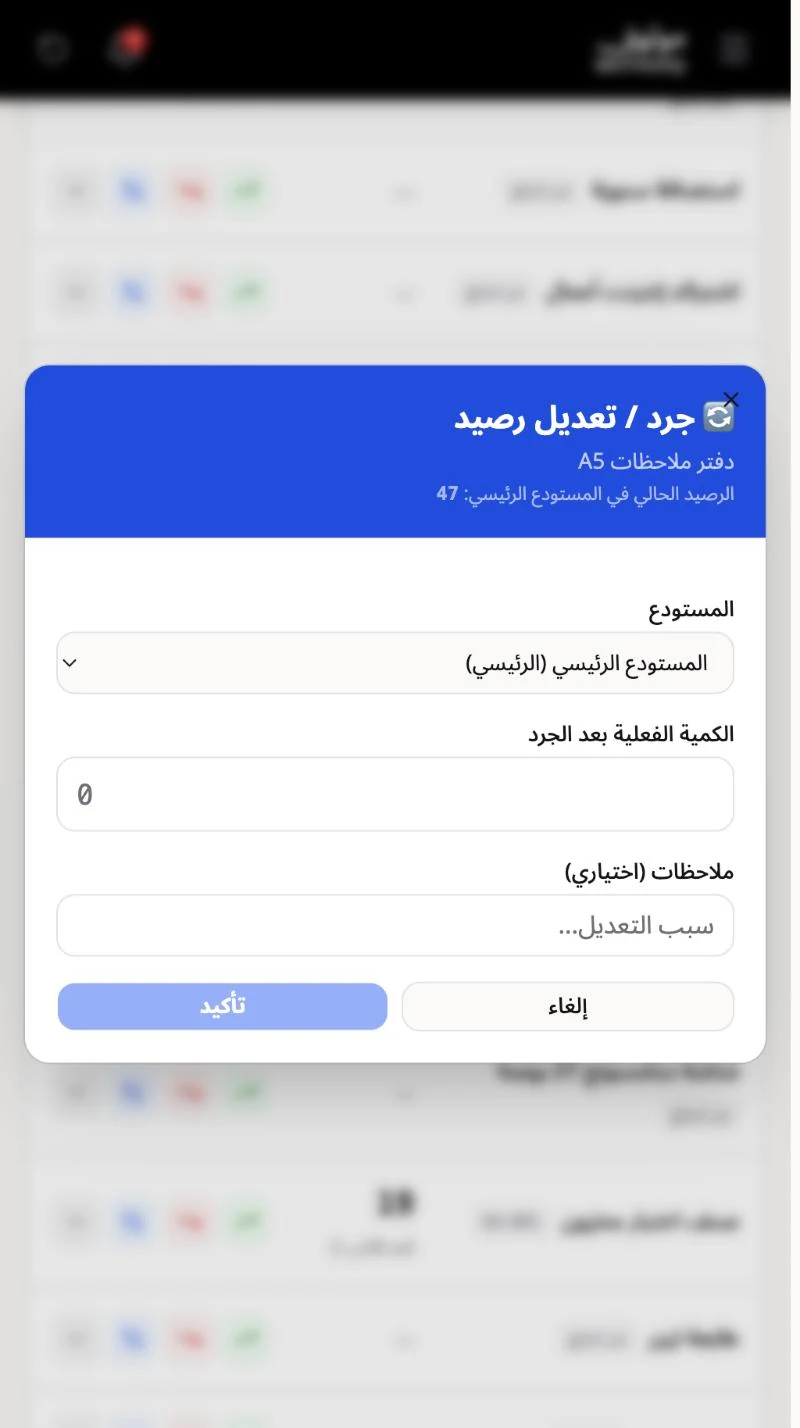
بجانب كل صنف ثلاثة أزرار: «إدخال مخزون» و«صرف مخزون» و«جرد / تعديل». اختر «جرد / تعديل» لتصحيح الرصيد حسب العدّ الفعلي: حدّد «المستودع»، واكتب «الكمية الفعلية بعد الجرد»، وسبب التعديل في «ملاحظات»، ثم اضغط «تأكيد». ويُسجَّل الفرق كحركة في سجل الصنف.
- التتبع يتفعّل تلقائياً للصنف عند اعتماد أول فاتورة شراء له، والخدمات لا يُتتبَّع مخزونها.
- اضغط «الحد الأدنى» بجانب الصنف لتحدّده، فيظهر الصنف في «منخفض» عند وصول كميته إليه.
- لإضافة بضاعة جديدة بالشراء راجع كيف أسجّل فاتورة شراء.
أسئلة شائعة
كم مستودعاً أقدر أفتح في الخطة المجانية؟
الخطة المجانية تتسع لـ 1 مستودع. الاحترافية 1 مستودع، وخطة الأعمال حتى 3 مستودعات، والمؤسسية بلا حد.
لماذا لا تتغير كمية صنف عند البيع؟
تأكد أن الصنف «مُتتبَّع» في المخزون، فالأصناف غير المتتبعة (والخدمات) لا تتغير كميتها.
كيف أصحّح رصيداً خاطئاً؟
بزر «جرد / تعديل» أعلاه، واكتب الكمية الفعلية وسبب التعديل.