
كيف أضيف عميلاً جديداً في موثوق
خطوات إضافة عميل (فرد أو شركة) إلى قاعدة العملاء في موثوق حتى تختاره بسرعة عند إصدار الفواتير وسندات القبض.
الإجابة السريعة
- افتح قاعدة العملاء واضغط «إضافة عميل»
- اكتب اسم العميل
- أضف بقية البيانات إن أردت واضغط «حفظ العميل»
قاعدة العملاء هي القائمة التي تختار منها عند إصدار فاتورة أو عرض سعر أو سند قبض، وفيها يظهر رصيد كل عميل وفواتيره ودفعاته. الاسم وحده يكفي للبداية، وتقدر تكمل باقي البيانات لاحقاً.
الخطوات
-
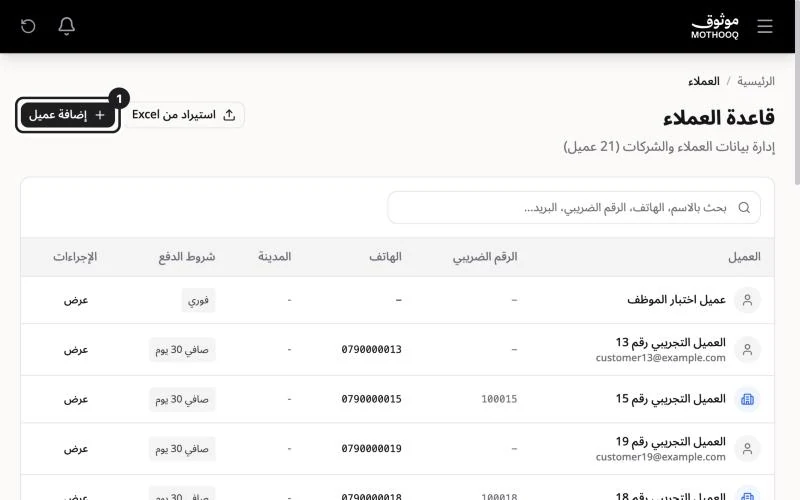
افتح قاعدة العملاء واضغط «إضافة عميل»
من القائمة الجانبية اختر «العملاء» ثم «إدارة العملاء». تظهر قائمة عملائك، واضغط الزر الأسود «إضافة عميل» في أعلى الصفحة.
-
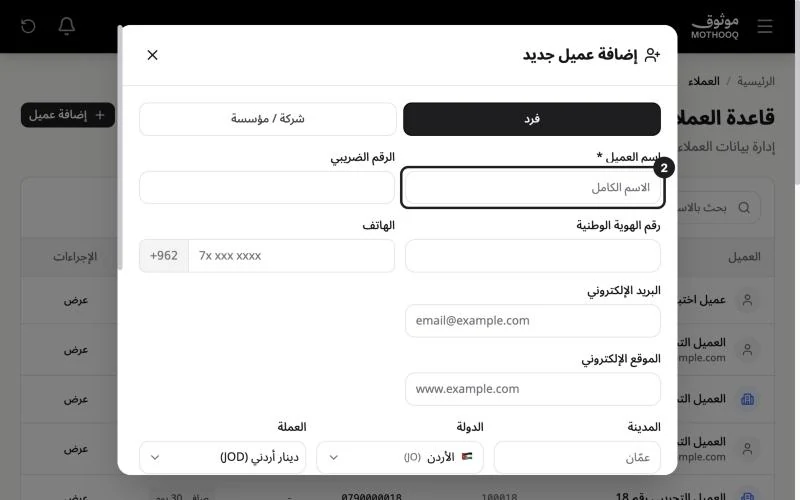
اكتب اسم العميل
اختر نوع العميل: «فرد» أو «شركة / مؤسسة»، ثم اكتب الاسم في حقل «اسم العميل». هذا الحقل الوحيد الإجباري (عليه علامة *).
-
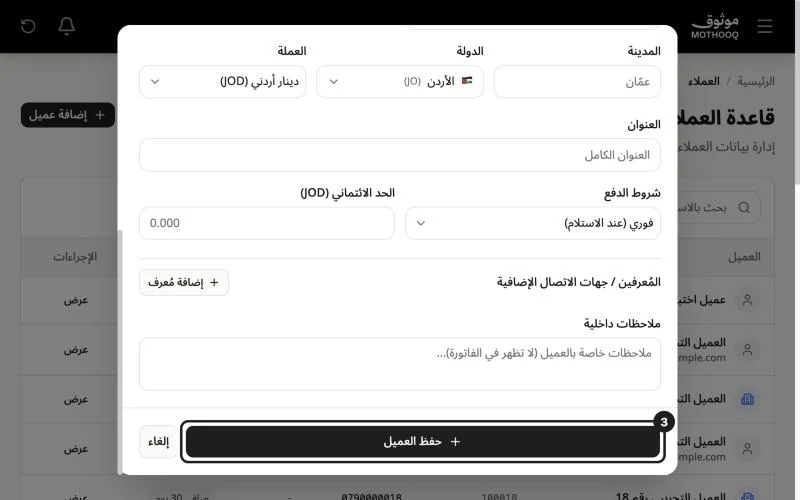
أضف بقية البيانات إن أردت واضغط «حفظ العميل»
تقدر تضيف الهاتف والبريد الإلكتروني والعنوان وشروط الدفع والحد الائتماني وملاحظات داخلية. وإذا كان العميل شركة ولها رقم ضريبي، اكتبه في حقل «الرقم الضريبي». بعدها اضغط «حفظ العميل» أسفل النافذة.
-
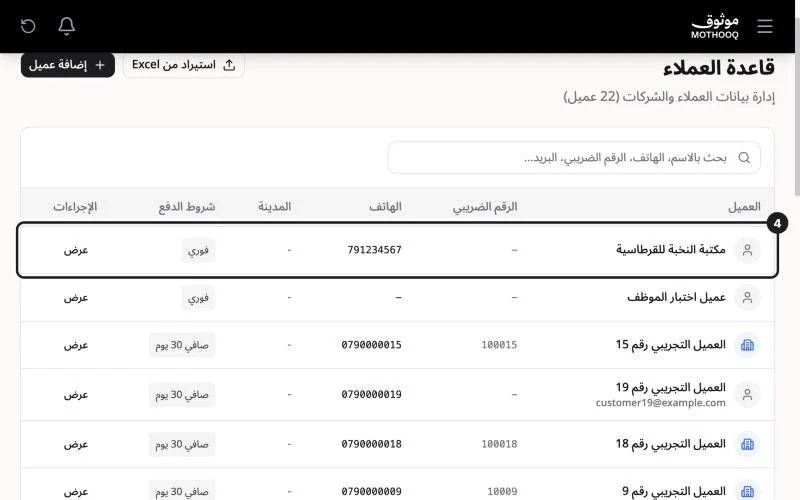
تأكد أن العميل ظهر في القائمة
تظهر رسالة نجاح، ويظهر العميل الجديد في أعلى القائمة. اضغط «عرض» بجانب اسمه لفتح صفحته: بياناته وفواتيره وسندات القبض وكشف حسابه.
- لتعديل بيانات عميل لاحقاً افتح صفحته واضغط «تعديل البيانات».
- عندك عملاء كثيرون في ملف إكسل؟ استخدم زر «استيراد من Excel» في أعلى قاعدة العملاء بدل إضافتهم واحداً واحداً.
أسئلة شائعة
هل أقدر أصدر فاتورة لعميل غير مسجّل؟
نعم، فمن شاشة إنشاء الفاتورة اضغط «إضافة عميل جديد» وسجّله في نفس اللحظة دون أن تخرج من الفاتورة.
كم عميلاً أقدر أضيف في الخطة المجانية؟
الخطة المجانية تسمح بحتى 30 عميلاً. الخطط المدفوعة لا تضع سقفاً على عدد العملاء.
هل أقدر أعدّل بيانات عميل بعد حفظه؟
نعم، افتح صفحة العميل واضغط «تعديل البيانات» وغيّر ما تريد ثم احفظ.