
كيف أنشئ عرض سعر وأحوّله إلى فاتورة في موثوق
خطوات إنشاء عرض سعر لعميل، وتحديده كمُرسل، ثم قبوله وتحويله إلى مسودة فاتورة بنقرة واحدة في موثوق.
الإجابة السريعة
- افتح «عروض الأسعار» واضغط «إنشاء عرض سعر»
- اختر العميل
- أضف بنود العرض
عرض السعر وثيقة ترسلها للعميل قبل البيع. إذا وافق عليها تحوّلها إلى فاتورة بنقرة واحدة، فلا تعيد كتابة البنود.
الخطوات
-
افتح «عروض الأسعار» واضغط «إنشاء عرض سعر»
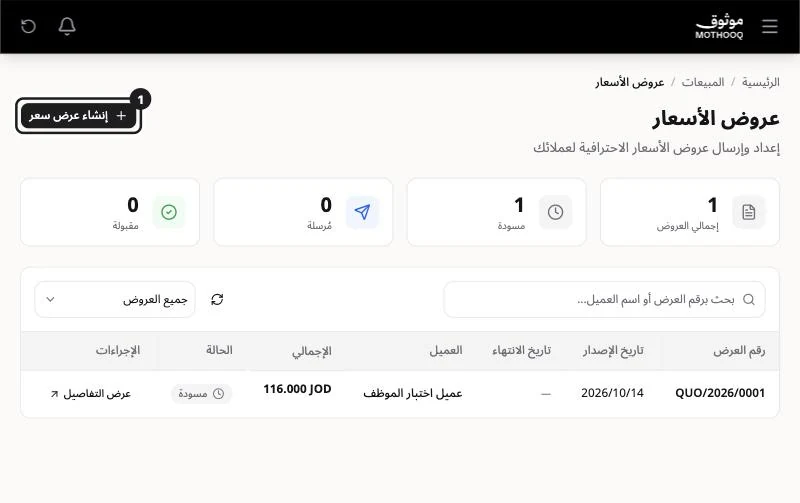
من «المبيعات» ثم «عروض الأسعار» تظهر قائمة العروض وأعلاها ملخص (الإجمالي والمسودات والمُرسلة والمقبولة). اضغط «إنشاء عرض سعر».
-
اختر العميل
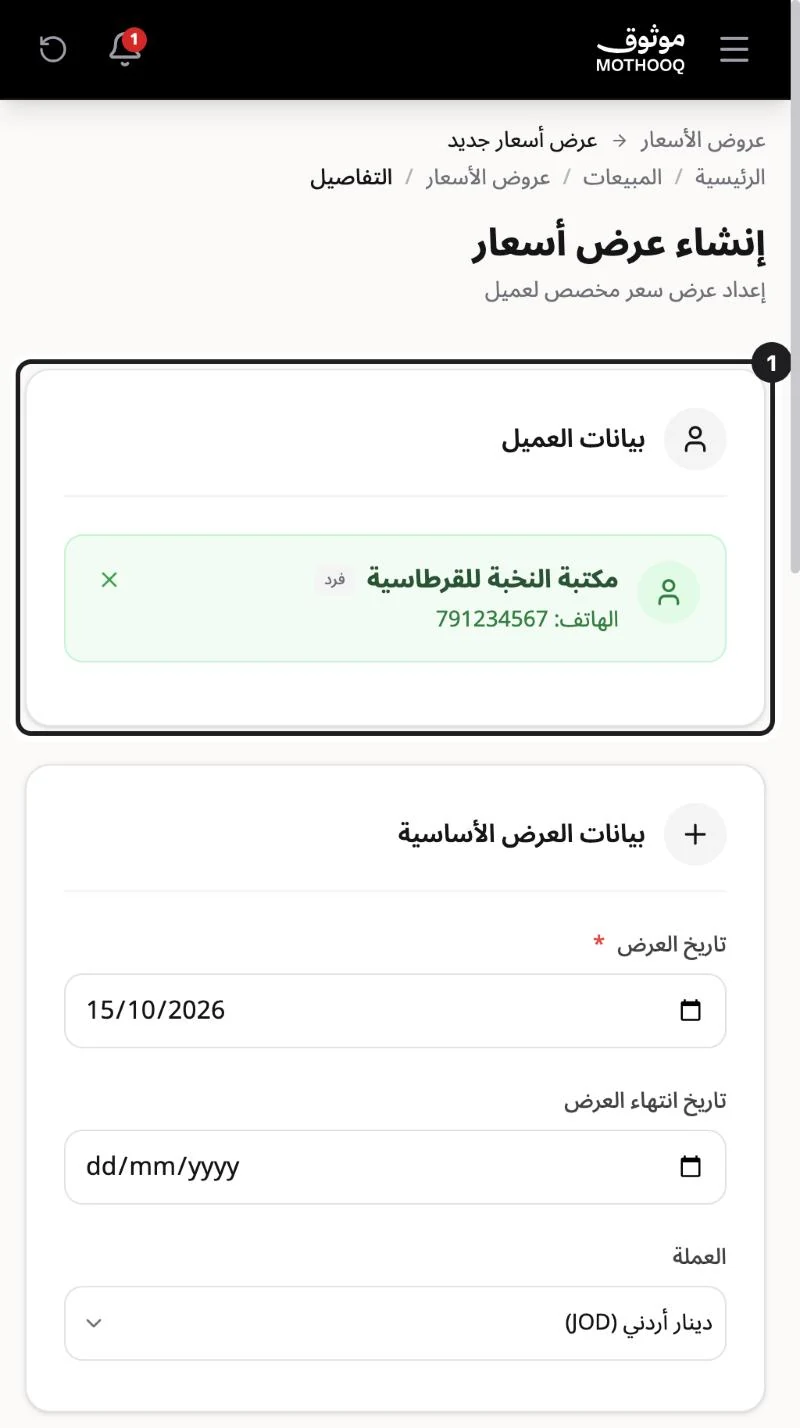
في «بيانات العميل» ابحث عن العميل واضغط عليه ليظهر محدداً باللون الأخضر. وفي «بيانات العرض الأساسية» تأكد من «تاريخ العرض»، وتقدر تحدد «تاريخ انتهاء العرض» و«العملة».
-
أضف بنود العرض
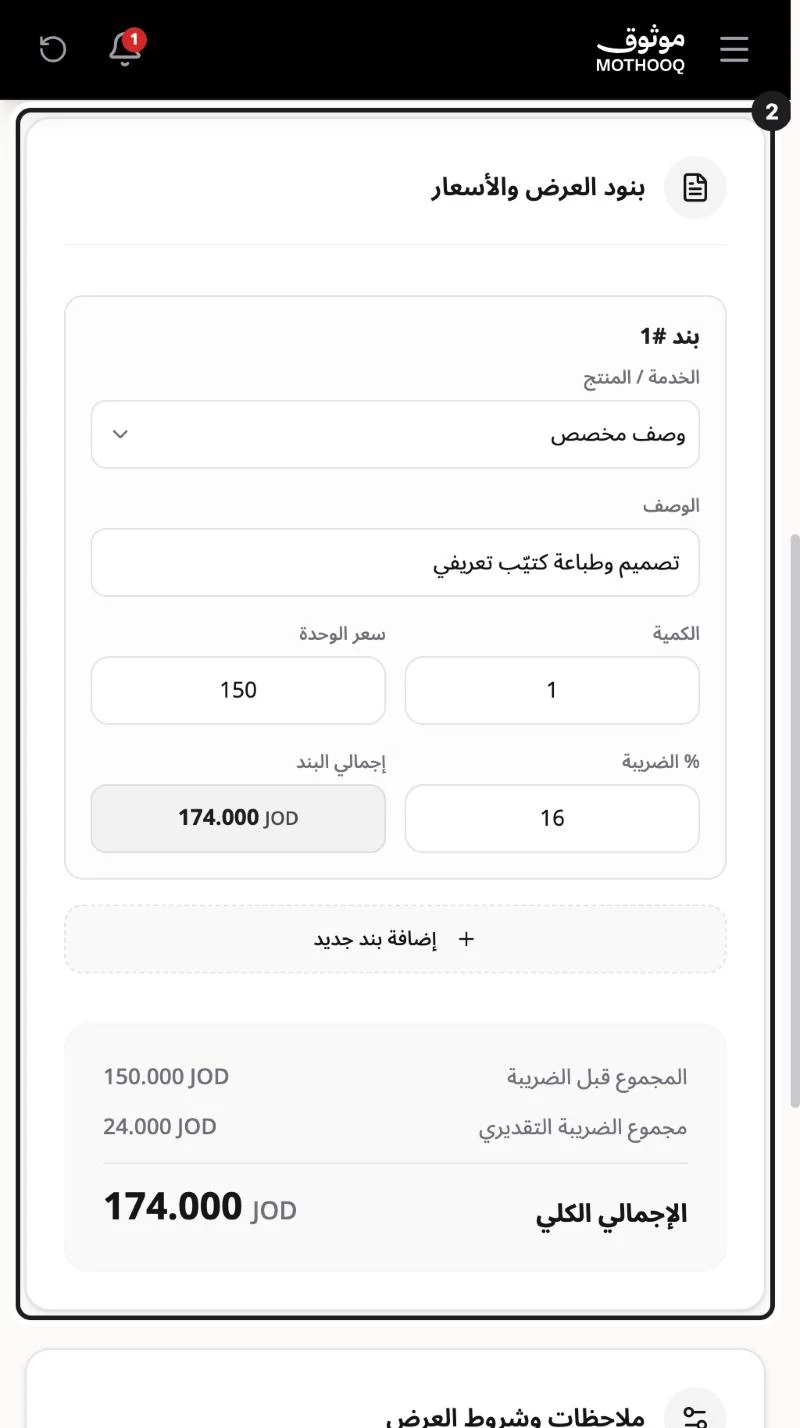
في «بنود العرض والأسعار» اختر من «الخدمة / المنتج» منتجاً من قائمتك، أو اتركها «وصف مخصص» واكتب «الوصف». حدّد «الكمية» و«سعر الوحدة» و«% الضريبة»، ويظهر «إجمالي البند» تلقائياً. لإضافة بند آخر اضغط «إضافة بند جديد». ويبيّن الملخص «المجموع قبل الضريبة» و«الإجمالي الكلي».
-
احفظ عرض الأسعار
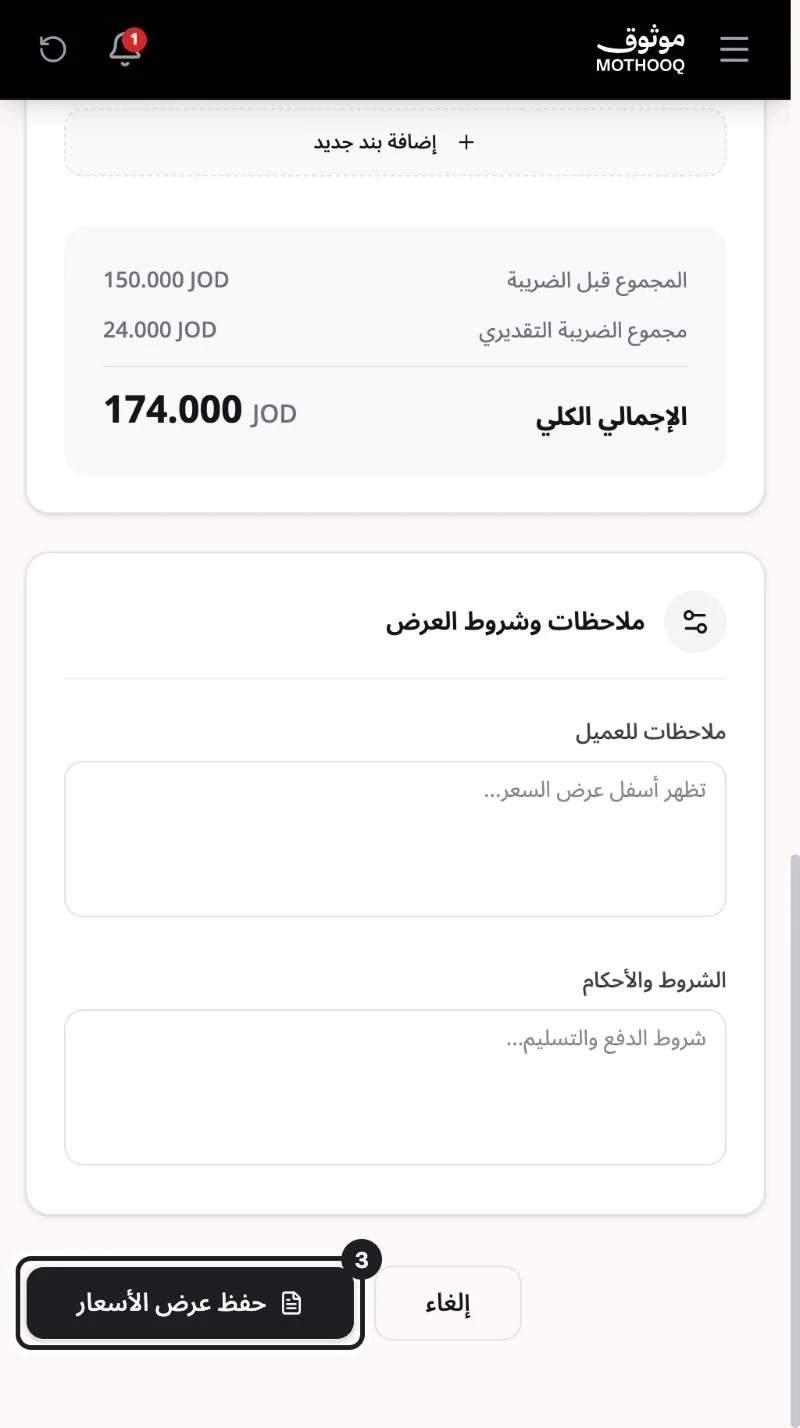
اضغط «حفظ عرض الأسعار» أسفل الصفحة. تظهر رسالة «تم حفظ عرض الأسعار بنجاح».
-
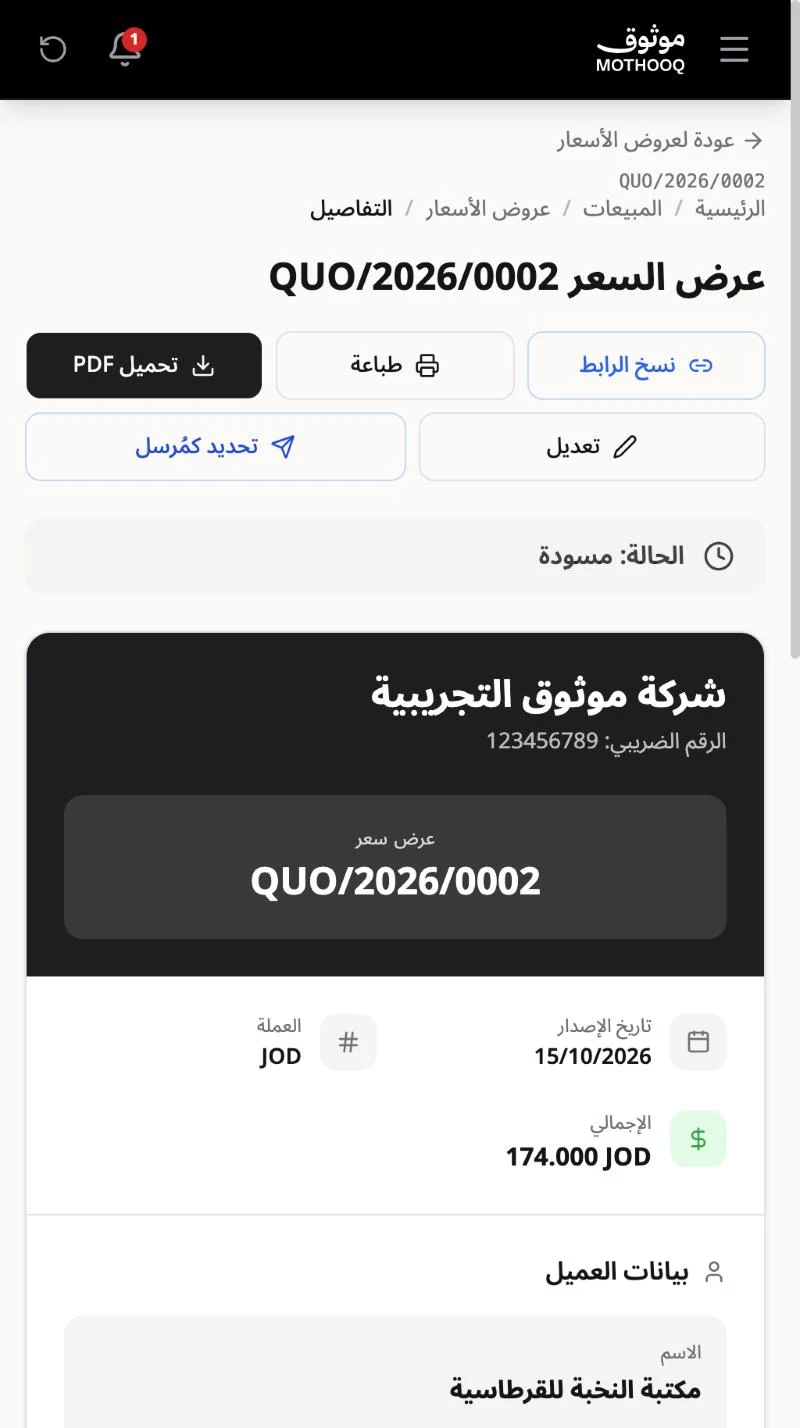
راجع العرض بعد الحفظ
تفتح صفحة العرض بحالة «مسودة». من الأزرار تستطيع «نسخ الرابط» لمشاركته، و«طباعة» أو «تحميل PDF»، و«تعديل» العرض ما دام مسودة.
-
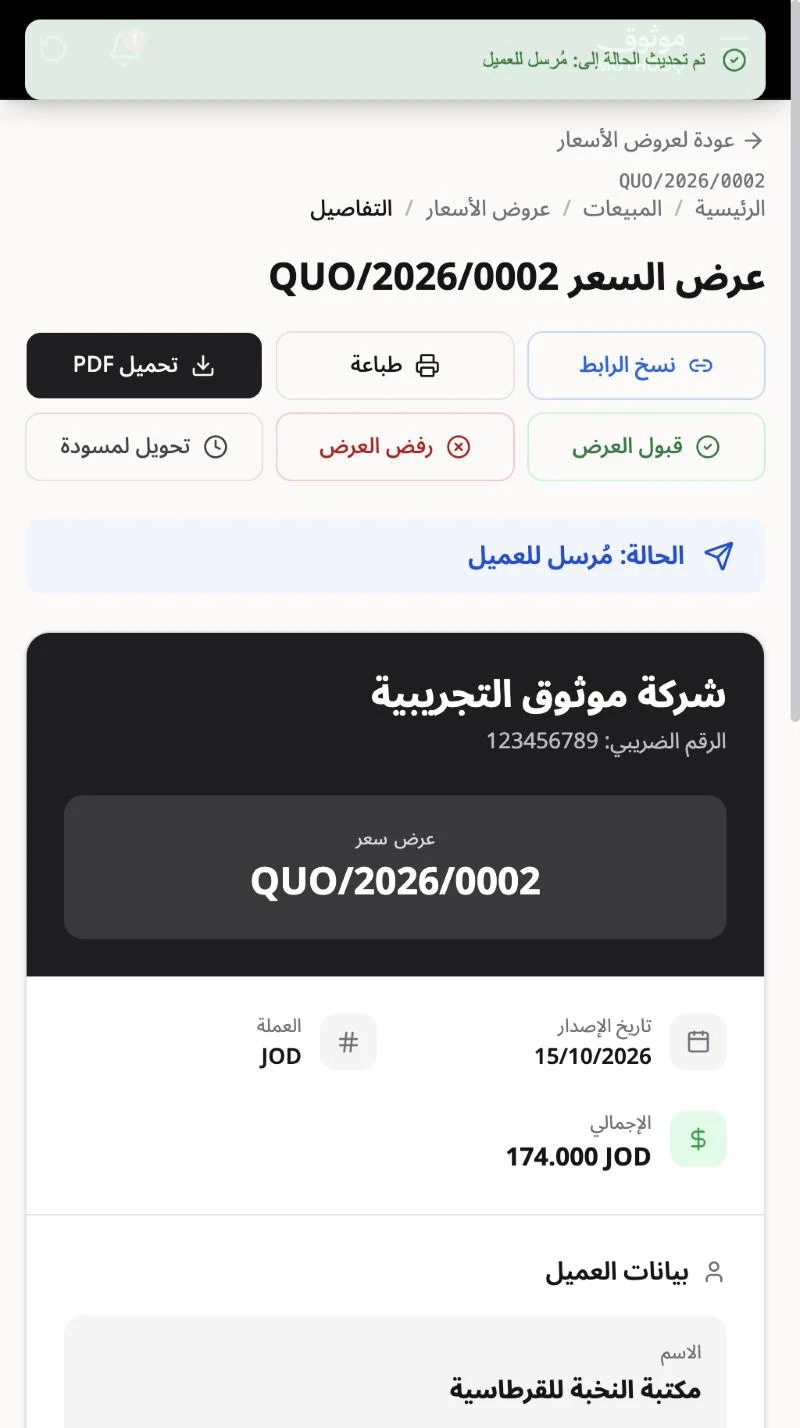
حدّده كمُرسل
بعد إرسال العرض للعميل اضغط «تحديد كمُرسل» فتصير الحالة «مُرسل للعميل». ويظهر لك «قبول العرض» و«رفض العرض» لتسجّل ردّ العميل، و«تحويل لمسودة» إن أردت التراجع.
-
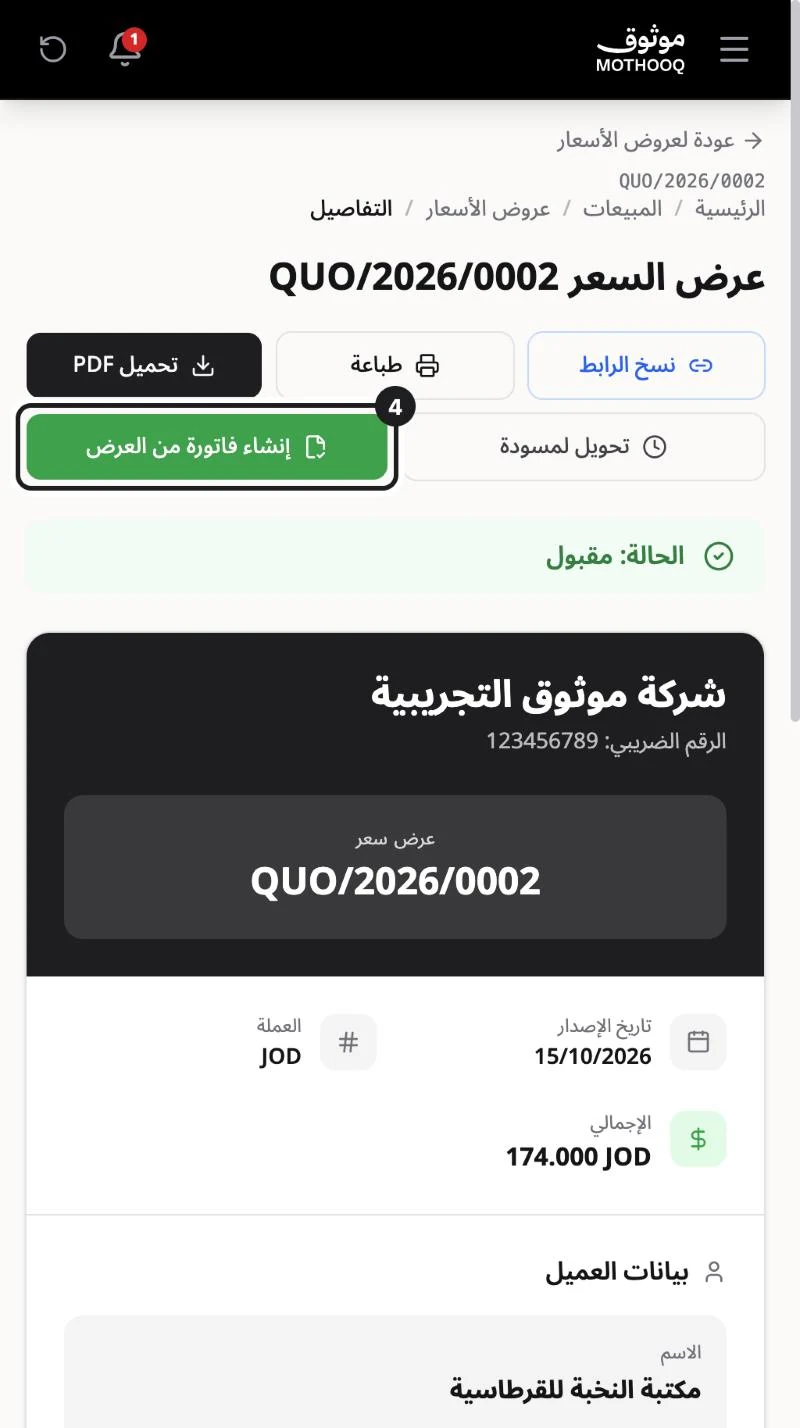
سجّل موافقة العميل
عندما يوافق العميل اضغط «قبول العرض» فتصير الحالة «مقبول» ويظهر الزر الأخضر «إنشاء فاتورة من العرض».
-
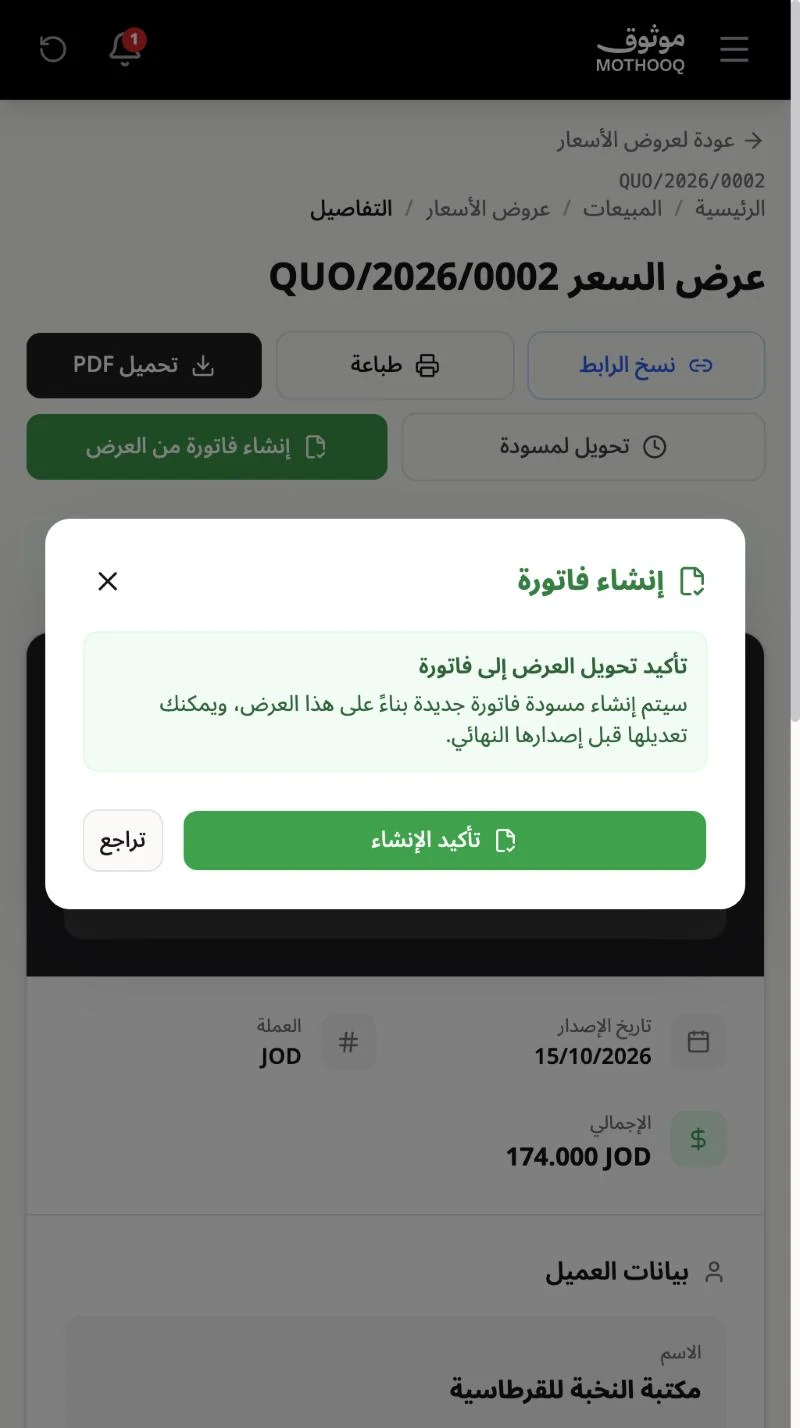
حوّل العرض إلى فاتورة
اضغط «إنشاء فاتورة من العرض» ثم «تأكيد الإنشاء». سيتم إنشاء مسودة فاتورة جديدة بناءً على العرض، ويمكنك تعديلها قبل إصدارها النهائي.
-
راجع المسودة وأصدرها
تفتح مسودة الفاتورة بنفس العميل والبنود. راجعها، ويمكنك «تعديل الفاتورة»، وعندما تكون جاهزة اضغط «اعتماد وإصدار».
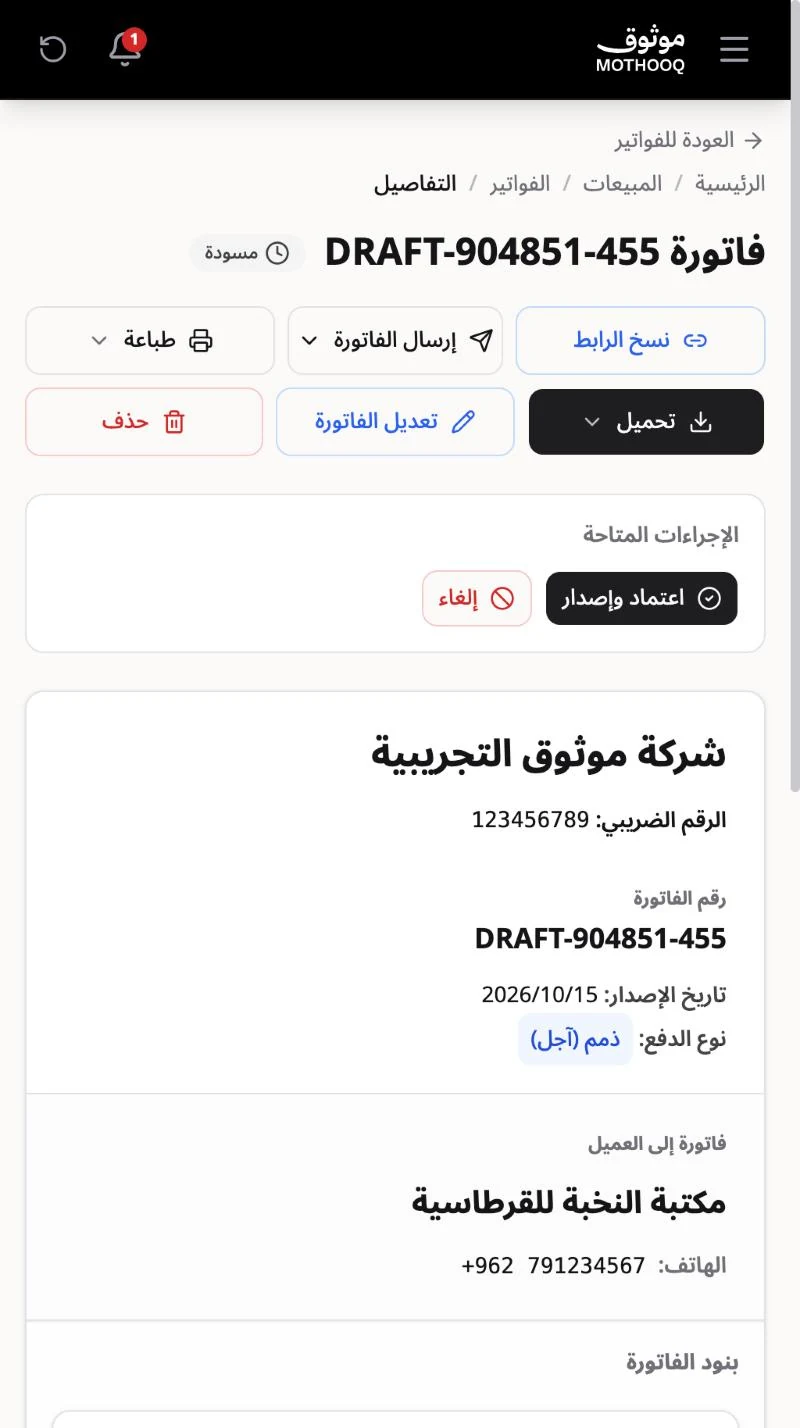
- مسودة الفاتورة لا تُحتسب ضمن الحد الشهري، وتُحتسب عند اعتمادها.
- العرض المحوَّل يبقى مرتبطاً بفاتورته، فتجد فيه زر عرض الفاتورة.
أسئلة شائعة
كم عرض سعر أقدر أنشئ في الخطة المجانية؟
الخطة المجانية تتسع لـ 50 عرض سعر في الشهر، ويتجدد الحد أول كل شهر. الخطط المدفوعة بلا سقف شهري.
هل أقدر أعدّل عرض السعر بعد إرساله؟
نعم، حوّله لمسودة بزر «تحويل لمسودة» ثم عدّله واحفظه.
هل يستطيع العميل رؤية العرض بدون حساب؟
نعم، انسخ رابط العرض بزر «نسخ الرابط» وأرسله له ليفتحه مباشرة.