
كيف أسجّل موظفيّ وأعدّ كشف الرواتب الشهري
خطوات تفعيل الموظفين والرواتب في موثوق، وإضافة الموظفين، وتجهيز كشف الشهر واعتماده وتسجيل دفعات الرواتب مع القيود المحاسبية التلقائية.
الإجابة السريعة
- فعّل الموظفين والرواتب
- أضف موظفيك
- جهّز كشف الشهر
بدل جدول رواتب في Excel، سجّل موظفيك مرة واحدة، وجهّز كشف كل شهر بضغطة، واعتمده وسجّل دفعاته، وتُقيَّد الرواتب في حساباتك تلقائياً.
الخطوات
-
فعّل الموظفين والرواتب
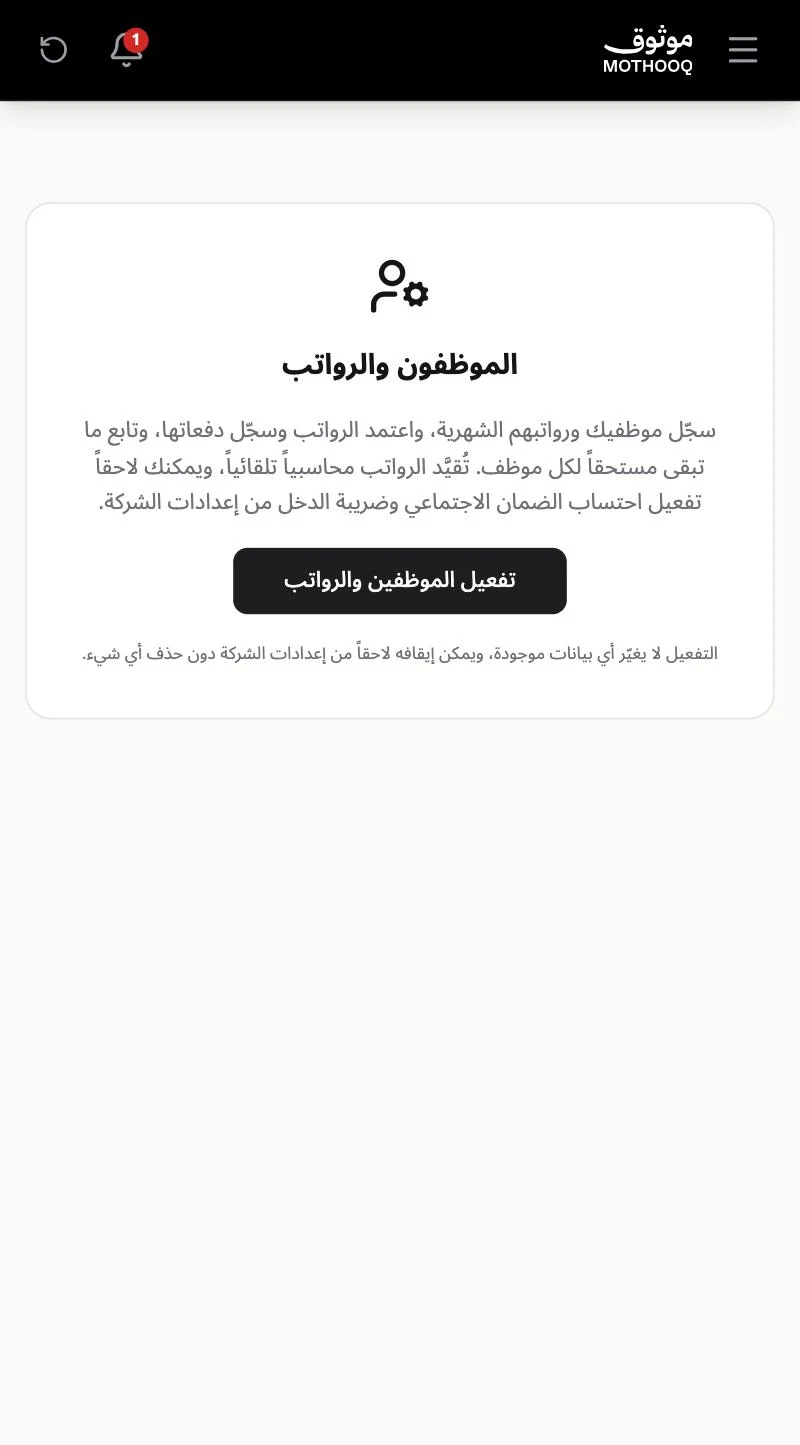
من القائمة الجانبية افتح «الموظفون والرواتب» ثم «كشف الرواتب». في أول مرة تظهر شاشة «الموظفون والرواتب»، فاضغط «تفعيل الموظفين والرواتب» (متاح للمالك أو المدير). التفعيل لا يغيّر أي بيانات موجودة، ويمكن إيقافه لاحقاً من إعدادات الشركة دون حذف أي شيء.
-
أضف موظفيك
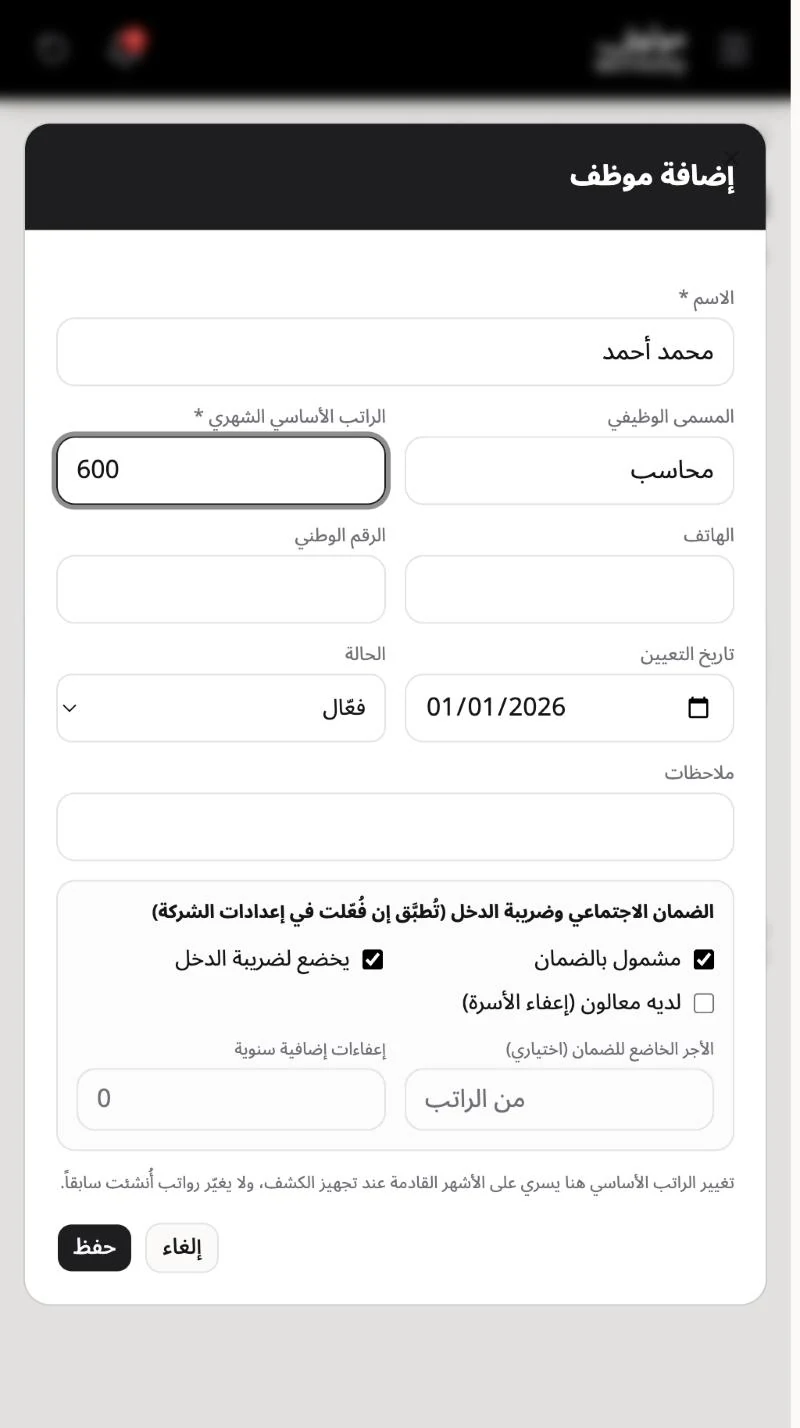
اضغط «الموظفون» ثم «إضافة موظف». أدخل «الاسم» و«المسمى الوظيفي» و«الراتب الأساسي الشهري» (إلزامي) و«تاريخ التعيين»، ويمكنك إضافة الهاتف والرقم الوطني والملاحظات. في أسفل النافذة حدّد إن كان الموظف «مشمولاً بالضمان» و«يخضع لضريبة الدخل» و«لديه معالون». ثم اضغط «حفظ».
-
جهّز كشف الشهر
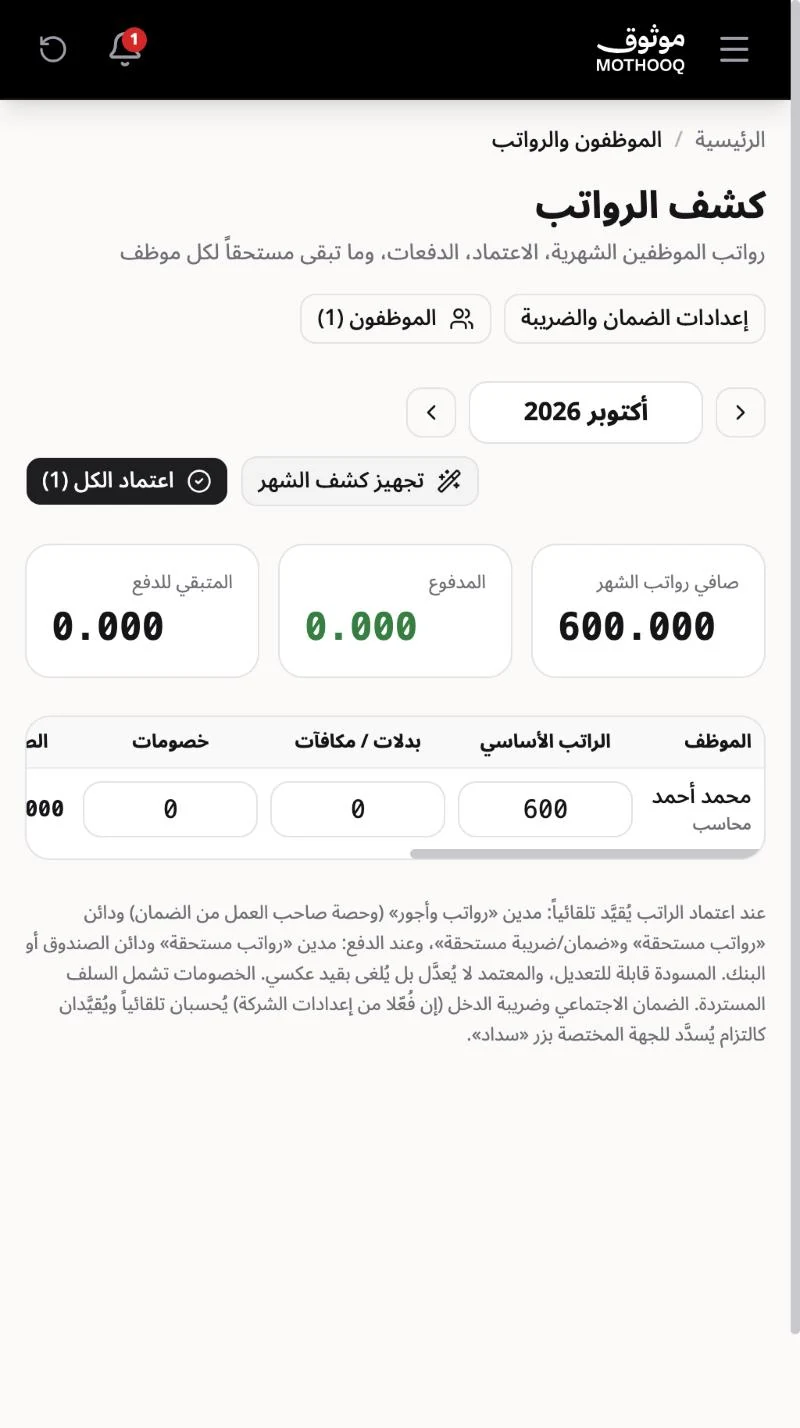
ارجع إلى «كشف الرواتب» واختر الشهر بالأسهم، ثم اضغط «تجهيز كشف الشهر» فتُنشأ مسودة راتب لكل موظف فعّال. في المسودة تقدر أن تعدّل «الراتب الأساسي» و«بدلات / مكافآت» و«خصومات» وتكتب ملاحظة. وفي أعلى الصفحة ترى صافي رواتب الشهر والمدفوع والمتبقي للدفع.
-
اعتمد الرواتب وسجّل دفعاتها
اضغط «اعتماد» بجانب الموظف، أو «اعتماد الكل» لاعتماد كل المسودات. عند الاعتماد يُسجَّل قيد محاسبي تلقائي (مدين «رواتب وأجور» ودائن «رواتب مستحقة»). وعند الدفع اضغط «دفع» بجانب الموظف، وأدخل المبلغ وتاريخ الدفع وطريقة الدفع ومرجعاً إن أردت، ثم احفظ. الدفعة تُقيَّد مدين «رواتب مستحقة» ودائن الصندوق أو البنك، ويظهر المتبقي لكل موظف.
- لاحتساب الضمان الاجتماعي وضريبة الدخل فعّلهما من «إعدادات الضمان والضريبة» (في إعدادات الشركة)، فتُحسب تلقائياً وتظهر في الكشف كمستحقات تُسدَّد بزر «سداد».
- تغيير الراتب الأساسي للموظف يسري على الأشهر القادمة فقط، ولا يغيّر رواتب أُنشئت سابقاً.
- الخطة المجانية تتسع لـ 3 موظفين في الرواتب، والخطط المدفوعة بلا سقف.
- لا يُحذف أي شيء عند إيقاف الميزة: الموظفون والرواتب والقيود تبقى كما هي.
أسئلة شائعة
متى يُقيَّد الراتب في الحسابات؟
عند اعتماده وليس عند تجهيز المسودة. والدفع يُقيَّد عند تسجيله.
أخطأت في راتب معتمد، ماذا أفعل؟
اضغط إلغاء الاعتماد (إن لم يُدفع منه شيء) فيُسجَّل قيد عكسي، ثم عدّل الراتب واعتمده من جديد.
موظف ترك العمل، كيف أتعامل معه؟
افتح بياناته وغيّر «الحالة» إلى «غير فعّال (ترك العمل)». يختفي من الكشوف القادمة وتبقى سجلاته القديمة.