
كيف أضيف مورداً في موثوق
خطوات إضافة مورد (شركة أو فرد) مع بياناته وشروط الدفع، لتختاره في فواتير الشراء والمصاريف وتتابع حسابه.
الإجابة السريعة
- افتح «الموردون» واضغط «إضافة مورد»
- اكتب بيانات المورد
- حدّد الشروط المالية واحفظ
المورد هو الجهة التي تشتري منها بضاعة أو خدمات. تسجيله يتيح لك اختياره في فواتير الشراء والمصاريف، ومتابعة مشترياتك منه وما تبقى عليك له.
الخطوات
-
افتح «الموردون» واضغط «إضافة مورد»
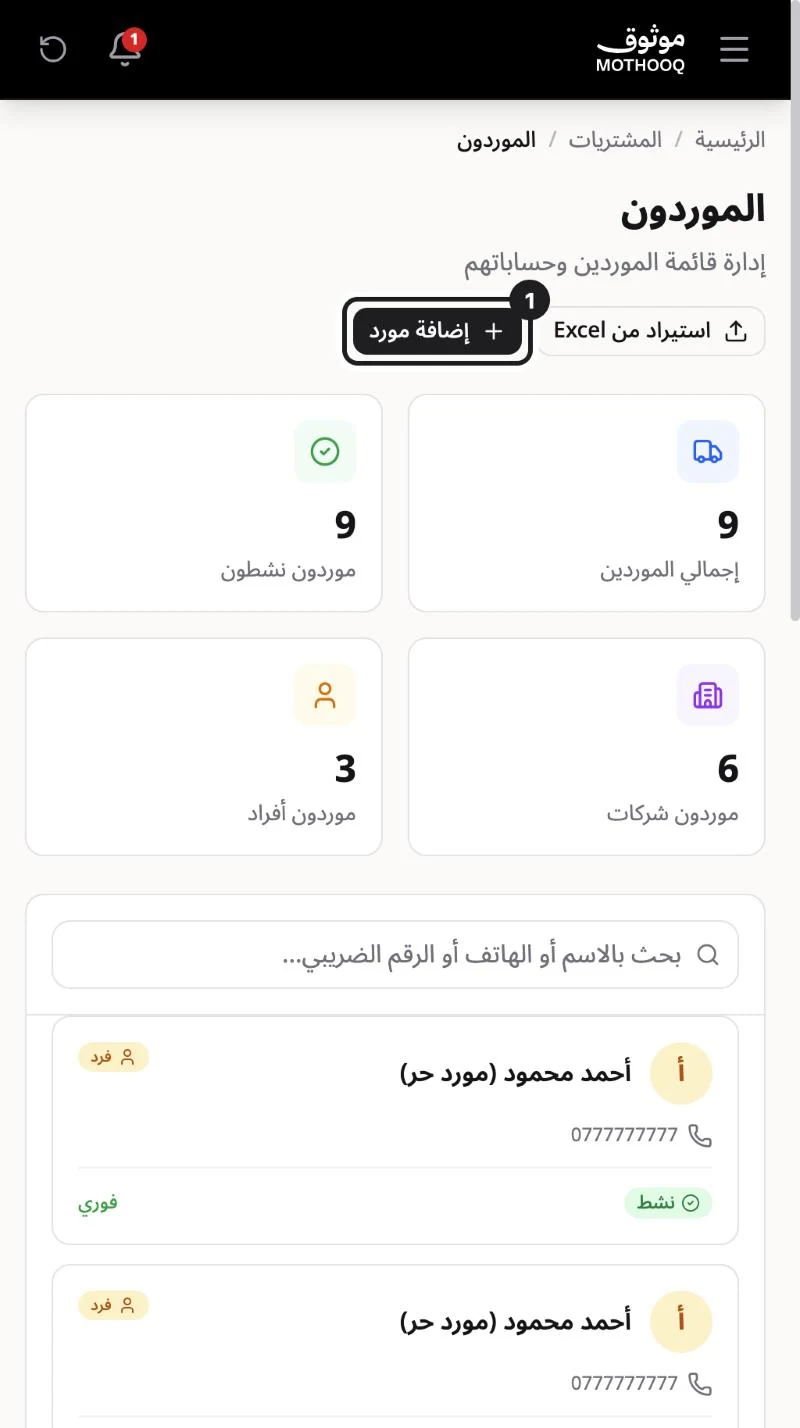
من القائمة الجانبية افتح «المشتريات» ثم «الموردون». تظهر قائمة الموردين وفي أعلاها ملخص بعددهم (نشطون، شركات، أفراد). اضغط «إضافة مورد».
-
اكتب بيانات المورد
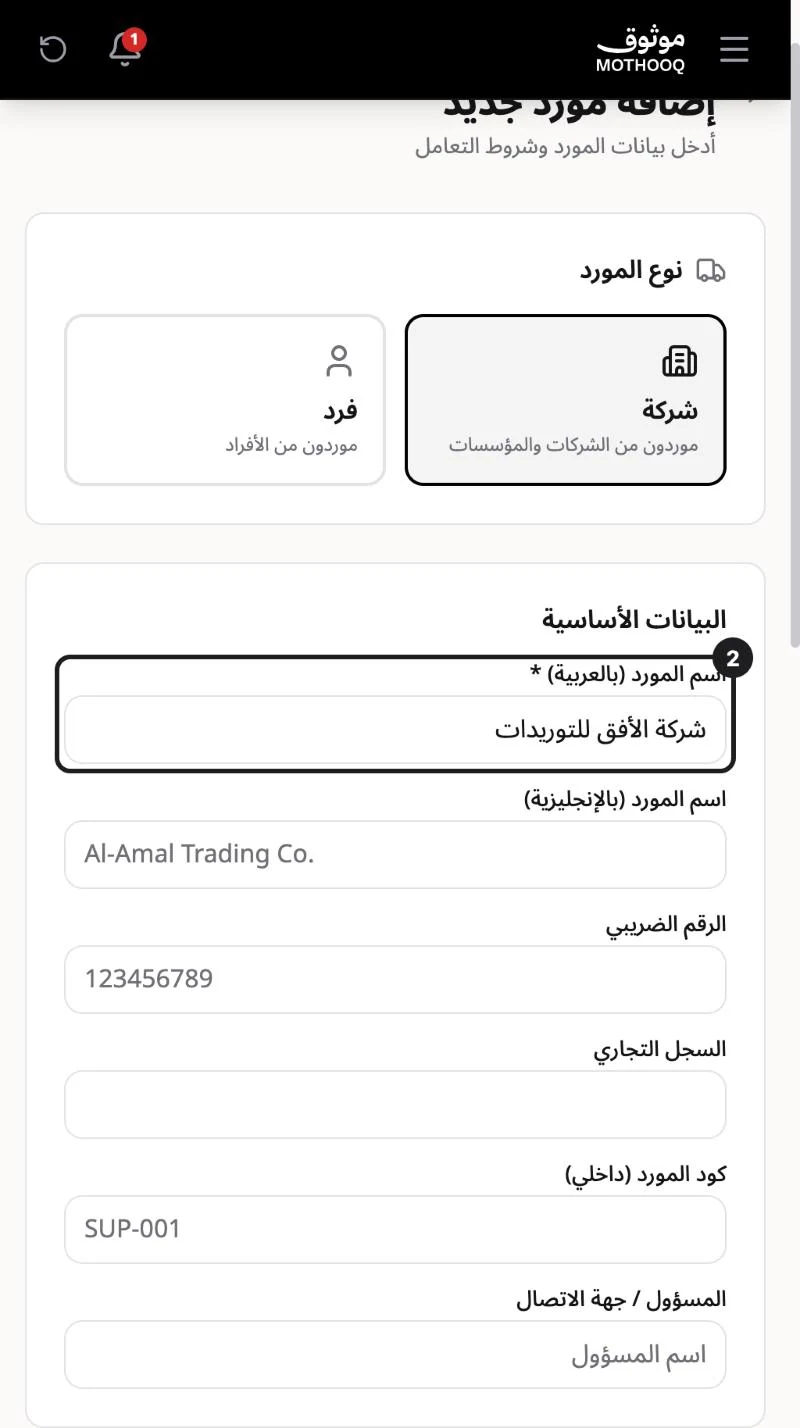
اختر «نوع المورد»: «شركة» أو «فرد». واكتب «اسم المورد (بالعربية)» وهو الحقل الإجباري. وتقدر تضيف الاسم بالإنجليزية والرقم الضريبي والسجل التجاري وكود داخلي واسم المسؤول، ثم الهاتف والبريد والمدينة والعنوان.
-
حدّد الشروط المالية واحفظ
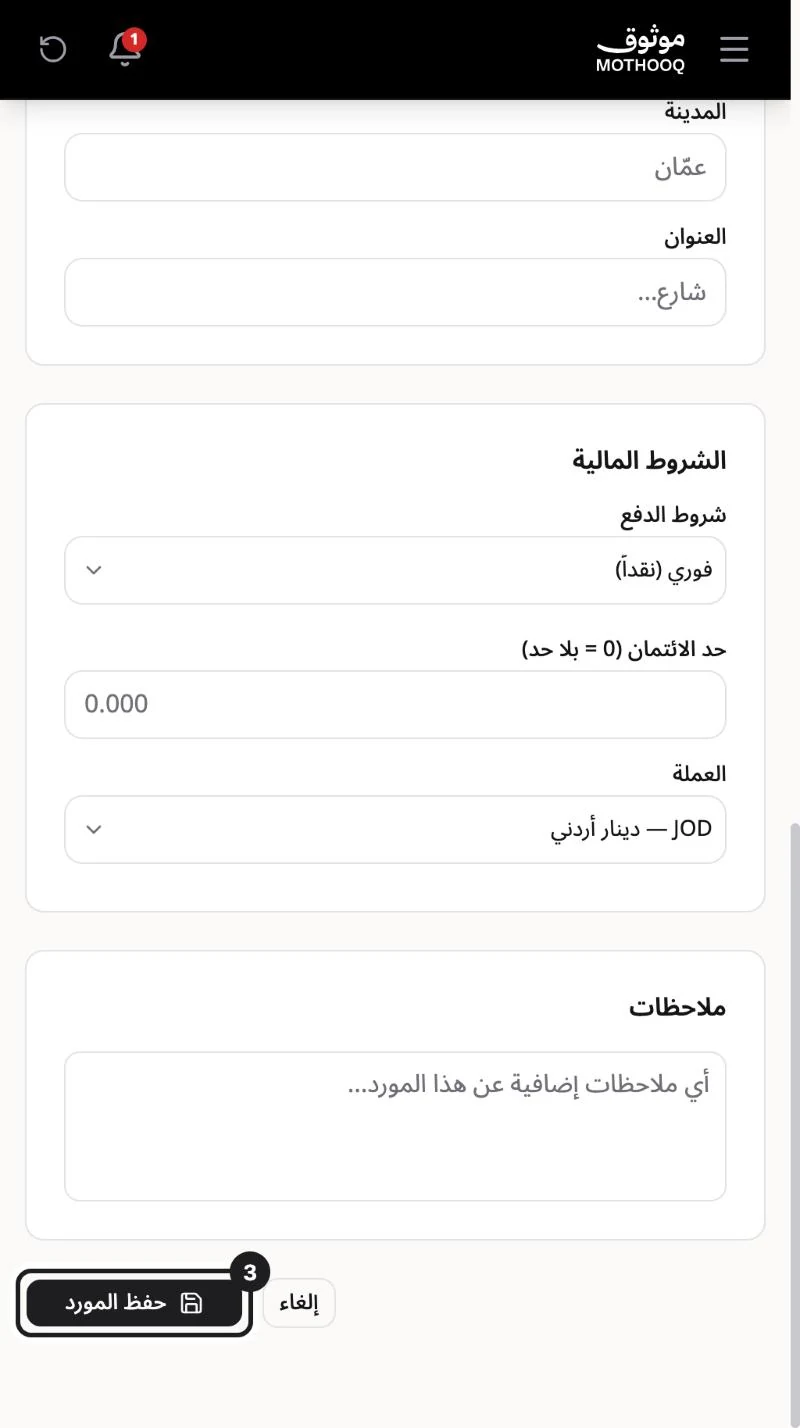
في «الشروط المالية» اختر «شروط الدفع» (مثل «فوري (نقداً)») و«حد الائتمان» (صفر يعني بلا حد) و«العملة». ويمكنك كتابة «ملاحظات» عن المورد. ثم اضغط «حفظ المورد».
-
راجع صفحة المورد
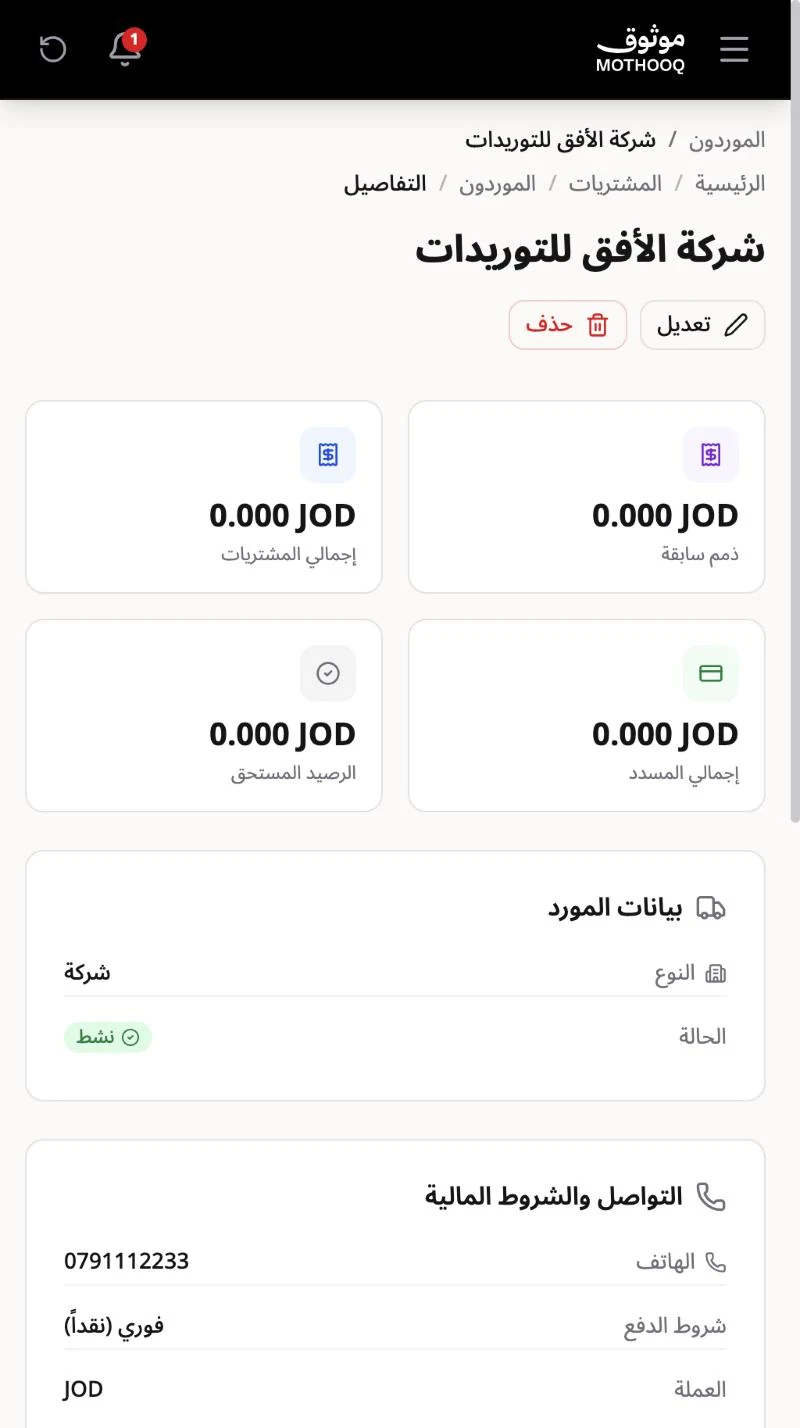
تظهر رسالة تأكيد وتفتح صفحة المورد، وفيها «إجمالي المشتريات» و«ذمم سابقة» و«إجمالي المسدد» و«الرصيد المستحق»، مع أزرار «تعديل» و«حذف».
- عندك موردون كثيرون في ملف إكسل؟ استخدم «استيراد من Excel» أعلى صفحة الموردين.
- بعد إضافة المورد استخدمه في فاتورة شراء أو في مصروف.
أسئلة شائعة
كم مورداً أقدر أضيف في الخطة المجانية؟
الخطة المجانية تسمح بحتى 10 موردين. الخطط المدفوعة بلا سقف على عدد الموردين.
هل أقدر أعدّل بيانات المورد أو أحذفه؟
نعم، من صفحة المورد بزري «تعديل» و«حذف».
ما معنى حد الائتمان؟
هو أقصى مبلغ تسمح أن يبقى مستحقاً عليك للمورد. صفر يعني بلا حد.